
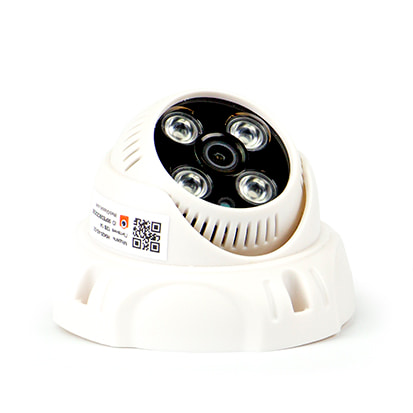
По договору Ozon для ПВЗ на программе «Максимум бренда» нужны камеры в клиентской зоне и на складе. Они должны охватывать всю площадь и стеллажи, записывать видео со звуком круглосуточно, с разрешением от 1080p и частотой от 15 кадров в секунду. Камеры WebGlazok 2 и 4 Мп подходят под эти требования.
Срок хранения архива — от 30 дней при безбумажном документообороте или от 60 дней при стандартном документообороте и полном доступе Ozon к облачному видеонаблюдению. Битрейт облачной записи — до 500 кбит/с.
для каждой камеры можно выбрать один из следующих тарифов
Непрерывный-Lite, 500 кбит/с
без датчика движений
| Дней хранения | 2 Мп | 4 Мп |
|---|---|---|
| 30 | 249 р./мес | 249 р./мес |
| 60 | 369 р./мес | 369 р./мес |
| 90 | 499 р./мес | 499 р./мес |
| 120 | 699 р./мес | 699 р./мес |
| 150 | 899 р./мес | 899 р./мес |
При оплате камеры на 3 месяца предоставляется скидка 5%, при оплате 6 месяцев – 10%.
Стоимость тарифа указана за одну камеру в месяц. Подключить тариф можно в личном кабинете
после добавления камеры. Принимаем оплату картами, СБП или выставляем счета для юридических лиц.
На всех тарифах есть просмотр прямой трансляции, постоянная запись видео и фото по интервалу, управление камерой и скачивание архива.
Камеру необходимо подключить к любому интернет-роутеру по Wi‑Fi.
Также камеру можно подключить к любому интернет-роутеру с помощью сетевого кабеля.
Камеры, выпущенные с 2025 года, поддерживают активный PoE IEEE 802.3af. При подключении к PoE-коммутатору или инжектору питание подаётся по сетевому кабелю, отдельный блок питания возле камеры не нужен.
Если роутер без PoE, можно использовать пассивный PoE-адаптер. В таком случае блок питания подключается к розетке рядом с роутером.
Войдите в личный кабинет в браузере или в приложении WebGlazok и нажмите «добавить камеру». Введите ID, который напечатан на корпусе камеры.
В настройках камеры откройте «ИНФО», нажмите на три точки рядом с названием и введите название из Турбо ПВЗ. Оно должно совпадать полностью: например, МОСКВА_123_С для склада или МОСКВА_123_К для клиентской зоны. Скопируйте название из Турбо ПВЗ, чтобы не ошибиться.
Откройте настройки камеры, вкладку «ТАРИФ», и нажмите «Выбрать новый тариф». Выберите Ozon и тариф Непрерывный-Lite с битрейтом 500 кбит/с и нужным количеством дней хранения. Нажмите «ПЕРЕЙТИ НА ТАРИФ» и оплатите его в личном кабинете.
Битрейт 500 кбит/с установится автоматически. Проверить его можно во вкладке «ЗАПИСЬ» → «Битрейт записи».
Так Ozon получит доступ к трансляции и архиву в своём кабинете WebGlazok.
Если камера уже установлена, начните с этого шага. Доступ к облаку WebGlazok и подключение к Ozon Box настраиваются отдельно.
По п. 4.7.5 договора Ozon коробочку необходимо подключить в течение 14 дней с даты получения.
Для Ozon Box нужна прошивка 1060 или новее. Версия указана в настройках камеры, во вкладке «ИНФО», раздел «БЕЗОПАСНОСТЬ». При необходимости нажмите «ЗАПУСТИТЬ ОБНОВЛЕНИЕ». Для локального обновления подключитесь к одной сети с камерой. Подробная инструкция по обновлению прошивки.
Затем откройте «ДОСТУП» → «ИНТЕГРАЦИЯ С OZON» и скопируйте «RTSP-адрес для Ozon Box» целиком. В ссылке уже указаны адрес камеры, логин и пароль.
Соедините коробочку комплектным сетевым кабелем с LAN-портом роутера. Подключите комплектный USB-C и блок питания к розетке, подождите 1–2 минуты. Камера и Ozon Box должны находиться в одной локальной сети.
В кабинете владельца Турбо ПВЗ откройте «Ozon Box», выберите ПВЗ и нажмите «Добавить». Отсканируйте QR-код на коробочке или введите серийный номер, затем нажмите «Добавить».
Инструкция Ozon по подключению и настройке Ozon Box.
 купить


