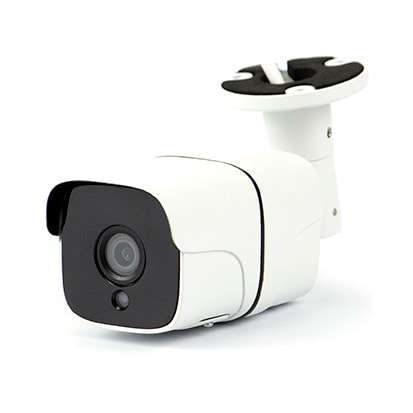
WebGlazok является аккредитованным оператором видеонаблюдения для партнерских фулфилмент центров Wildberries (ПФЦ).
Преимущества при подключении к нашему сервису:
Необходимо предоставить доступ через web-интерфейс к потоковому видео камеры в реальном времени, а также обеспечить хранение видеозаписей в облачном сервисе минимум 90 дней. Вся необходима информация по зонам и рекомендации по расстановке указаны в приложении №3 к оферте. По всем вопросам, связанным с согласованием и применением настоящих рекомендаций обращаться по электронной почте: cctv@rwb.ru
В технических стандартах оборудования установлено минимальное разрешение изображения 1920х1080 (2 мегапикселя), частота кадров - не ниже 20 к/c. Угол обзова от 60° до 104° в зависимости от зоны установки камеры. Также у камеры должна быть ночная ИК-подсветка и запись звука. Подключение к интернет должно быть произведено только сетевым кабелем, беспроводное Wi-Fi подключение запрещено.
Требованиям Wildberries соответствуют облачные камеры WebGlazok H0520-A-D2 и WebGlazok H0520-AL-B3.
Интернет подойдет любой, в том числе мобильный 3G/4G. Камера расходует до 50-150 Гб в месяц, поэтому рекомендуется выбирать тариф с безлимитным трафиком. Минимальная исходящая скорость соединения — 0.5 мегабита в секунду на каждую камеру. Статический IP-адрес не требуется.
В зависимости от места установки могут потребоваться разные углы обзора камеры. Доступны следующие варианты угла обзора камеры и фокусного расстояния объектива: 105° (2.8мм), 85° (3.6мм), 60° (6мм).
Угол обзора можно выбрать при оформлении заказа, указав в комментарии. Как выбрать угол обзора камеры?
Камера подключается к любому интернет роутеру с помощью сетевого кабеля.
Если розетка питания находится далеко от камеры, то можно использовать PoE подключение (должна быть поддержка PoE у роутера или коммутатора) или пассивный PoE-адаптер для питания камеры по сетевому кабелю. В таком случае блок питания вставляется в розетку рядом с роутером.
Войдите в личный кабинет в браузере или в приложении WebGlazok и нажмите «добавить камеру». Введите ID, который напечатан на корпусе камеры.
После регистрации камеры сразу же подключится облако WebGlazok, тариф 90 дней хранения подключится автоматически.
Зайдите в приложение WebGlazok или веб-версию личного кабинета по адресу https://webglazok.com/my
В правом верхнем углу откройте меню и перейдите в настройки камеры, нажав на шестеренку.
Во вкладке настроек ДОСТУП, выберите тип интеграции с Wildberries «Партнерский ПФЦ» и затем нажмите на «Токен для Wildberries».
Выберите из списка подходящий токен или создайте новый токен. Для нескольких камер из одного ПФЦ используйте один и тот же токен.
Выберите из списка созданный для ПФЦ токен и сохраните изменения. Далее скопируйте токен (длинную строку из букв и цифр) и добавьте его в настройках видеонаблюдения в личном кабинете ПФЦ Wildberries. После этого токен станет валидированным и рядом с ним отобразится ID ПФЦ.
Далее в настройках каждой камеры, относящейся к этому ПФЦ, выберите этот же токен из списка.
Необходимо авторизоваться на промо странице: https://pfc-op.wb.ru/login и заполнить поля:
Передайте через тикет систему в службу поддержки ПФЦ Wildberries следующие данные:

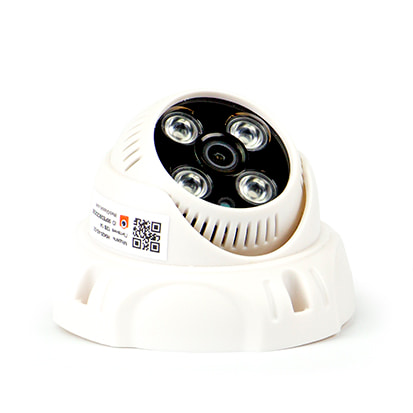
 купить